重装 Ubuntu 系统与驱动
本篇文档记录重装 442 服务器系统的基本流程。
Warning
⚠️ 注意,该服务器使用的是 Ubuntu 系统桌面版,部分服务程序需要长期保持在后台,包括部分项目的数据接收、数据库远程访问、项目主页展示等等。请在详细了解、确认后台包含的服务之后,与项目负责人进行沟通,并完成必要项目的迁移,最后再执行重装操作。
442 服务器最近一次系统级别重新配置时间:20201214。
可以使用如下指令查看上一次系统重装时间:
# check system mounted hard disk, nvme by default
> df -P /
Filesystem     1024-blocks      Used Available Capacity Mounted on
/dev/nvme0n1p2   490691512 238371724 227324308      52% /

# grep filesystem created timestamp
> tune2fs -l /dev/nvme0n1p1 |grep 'Filesystem created:'
Filesystem created:       Mon Dec 14 10:24:44 2020
Note
“服务器又要重装了。”——希望后面少听到这句工作量满满的话 😂。
重装系统
Warning
⚠️ 重装系统之前,请确保已经完成了必要的项目迁移,备份了相关资料数据。
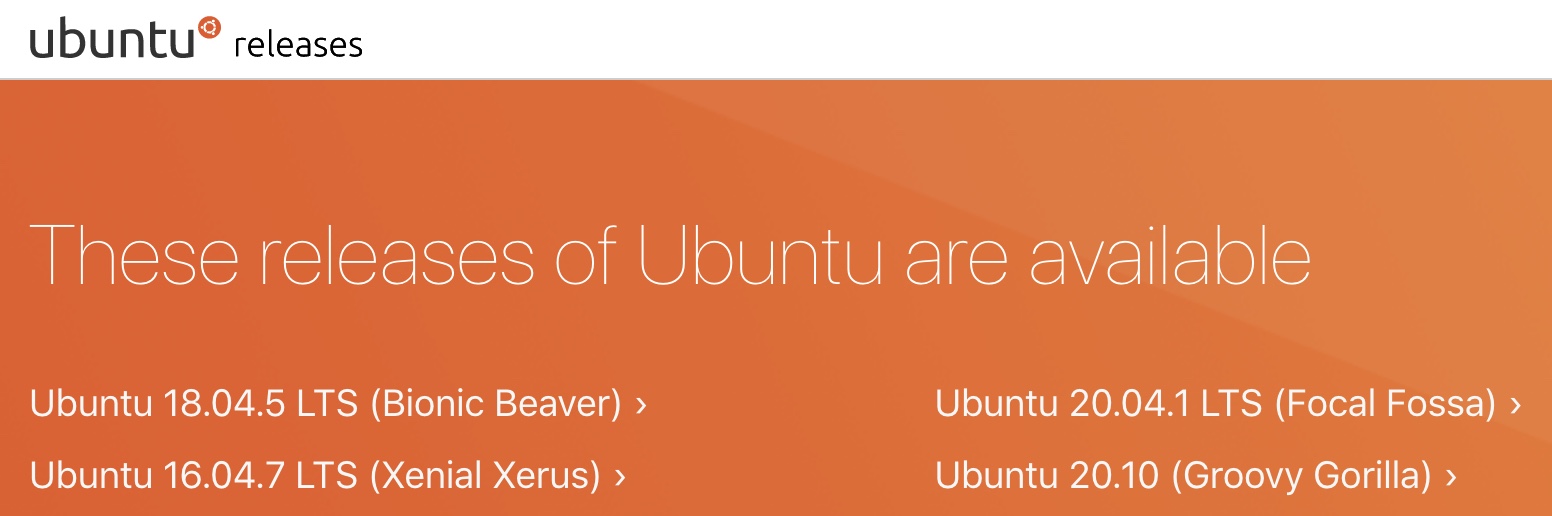
重装流程
以下为通用的系统重装步骤:
使用 Etcher 软件,将下载好的系统镜像写入 U 盘,制作为可引导启动盘(这个过程通过 Etcher 完成非常轻松);
插入 U 盘,长按关机键重启服务器主机,在显示器重新出现主板厂商图案时,按
del键进入主板 BIOS 设置界面(具体过程参见不同主板的说明书);在 BIOS 界面调整引导盘顺序,将插入的 U 盘设置为第一启动引导项;
保存 BIOS 设置,重启服务器主机;
从 U 盘加载启动镜像可能需要一些时间,耐心等待后,进入常规的系统安装流程。
Ubuntu 系统安装流程
多数安装过程重的设置项选取默认即可,这里列举一些需要注意的设置项:
系统语言保持英文,系统安装完成后再手动添加中文输入法;
接受附带的图形、媒体组件等额外包的安装,接受安装时下载更新;
安装类型选取清除整个磁盘,进行彻底的重新安装;
设置合适的计算机名称、用户名与密码,该用户为系统管理员账户,如
nami-442;
Note
系统更新维护需要中断服务,因此在安装时尽量保持安装包的为最新的版本,后续再定期执行更新。
注意事项
提前知晓这些注意事项:
442 服务器并非一般所说的服务器,它更多地是一台性能优越的共享主机,因此依然适用于 Ubuntu 系统桌面版。
实践来看,这台服务器重启的过程比较缓慢,在显示器通电之后会保持黑屏一段时间,推测是在进行磁盘阵列的检查,因此请耐心等待(可能长达 10 分钟)。
Linux 类系统提供了 6 个虚拟终端,其中第 1 个是默认的图形界面,第 2 到 6 个则是命令行界面。可以通过
ctrl+alt+F1[~6]组合键在不同的虚拟终端之间进行切换。这适用于多任务处理,或者其中某个终端出现卡死的情况。请熟悉基本的 Linux 类系统指令。
安装 Nvidia 驱动
20.04 及之后
Important
20201214 更新:在最新的 Ubuntu 20.04 系统下,可以很方便地使用自带的驱动管理,自动安装合适的 Nvidia 驱动。
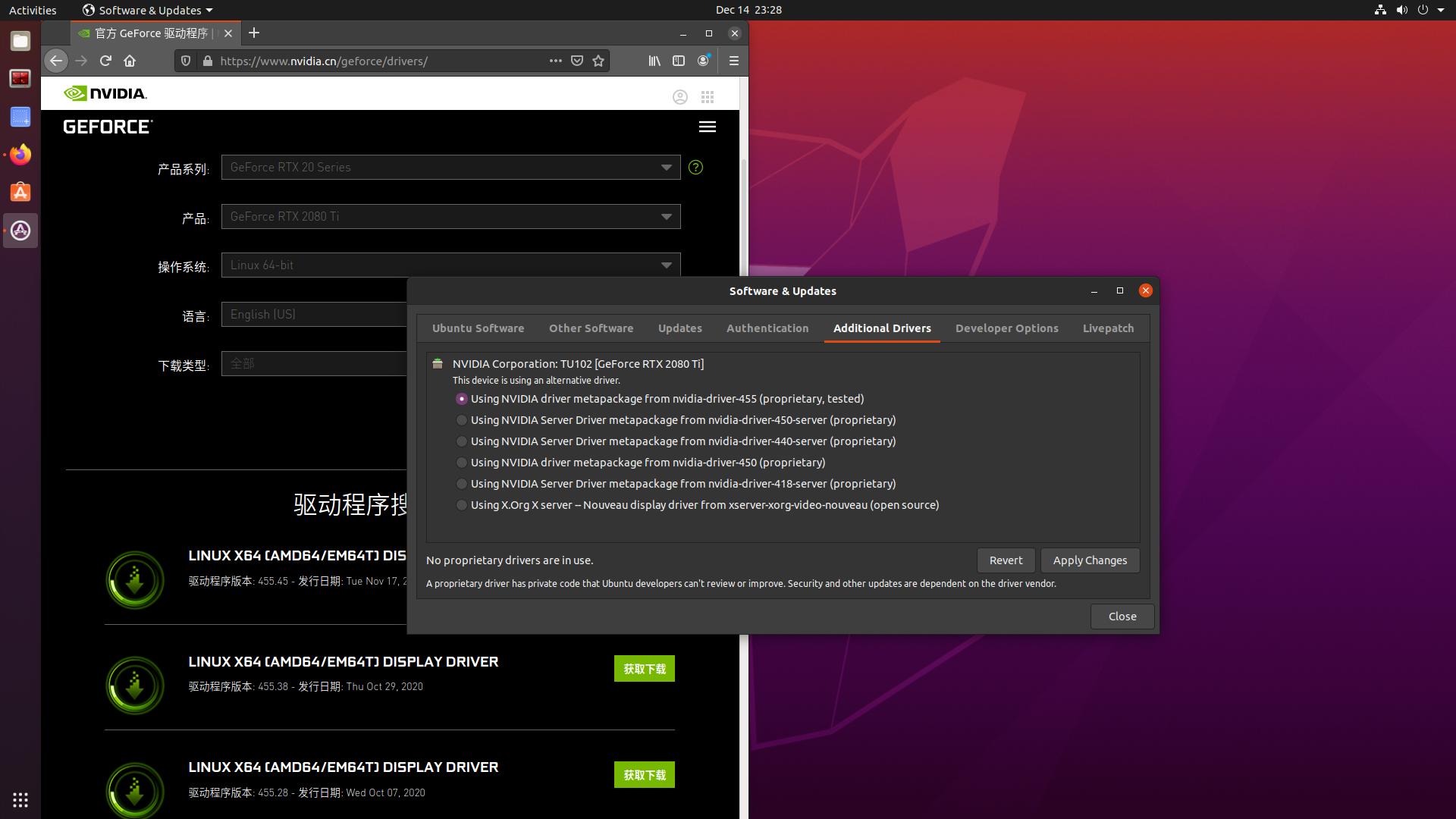
选取合适的驱动版本后,点击 Apply Changes 即可。系统完成驱动安装后会要求重启。
18.04 及之前
对于 18.04 版本之前的 Ubuntu 系统参考一下步骤。在系统安装过程中,多数硬件驱动会自动安装最适合版本或基本的兼容版本,不用花心思去手动适配,它们一般能很好地配合系统硬件工作。
唯独需要注意的,Nvidia 显卡的驱动不在可自动安装驱动的支持列表内,因此需要手动进行安装。这里列举安装 Nvidia 显卡在 Ubuntu 系统上驱动的步骤。
Warning
无法在 SSH 远程连接模式下完成驱动的安装,请在 442 服务器本机上进行操作。
基本地,我们需要禁用系统自动适配的第三方显卡驱动,进入没有图形界面的命令行终端模式;安装必要的依赖包后,手动安装 Nvidia 显卡驱动;最后重启系统。
Note
禁用第三方显卡驱动后,系统不再提供图形化界面,切换到命令行终端执行后续操作。
首先确认系统识别到了 Nvidia 卡。Nvidia 卡型号与 Ubuntu 版本大致匹配就行。
# show nvidia graphic card items
> lspci | grep -i nvidia
19:00.0 VGA compatible controller: NVIDIA Corporation Device 1e04 (rev a1)
19:00.1 Audio device: NVIDIA Corporation Device 10f7 (rev a1)
19:00.2 USB controller: NVIDIA Corporation Device 1ad6 (rev a1)
19:00.3 Serial bus controller [0c80]: NVIDIA Corporation Device 1ad7 (rev a1)
...
这里出现 NVIDIA Corporation Device 信息即可,表示系统已经识别到了该显卡。
禁用自动适配的第三方驱动 nouveau。
# new .conf
vim /etc/modprobe.d/blacklist.conf

# add config
blacklist nouveau
options nouveau modeset=0

# refresh and reboot
update-initramfs -u
reboot

# checkup now, outputs ought to be none
lsmod | grep nouveau
在安装 Nvidia 驱动之前,先添加依赖包。
# install compile depended packages
apt install build-essential pkg-config xserver-xorg-dev linux-headers-`uname -r`
apt install gcc make
下载驱动安装程序,链接,下载得到
.run文件,使用 bash 执行该安装文件,最后重启检查是否安装成功。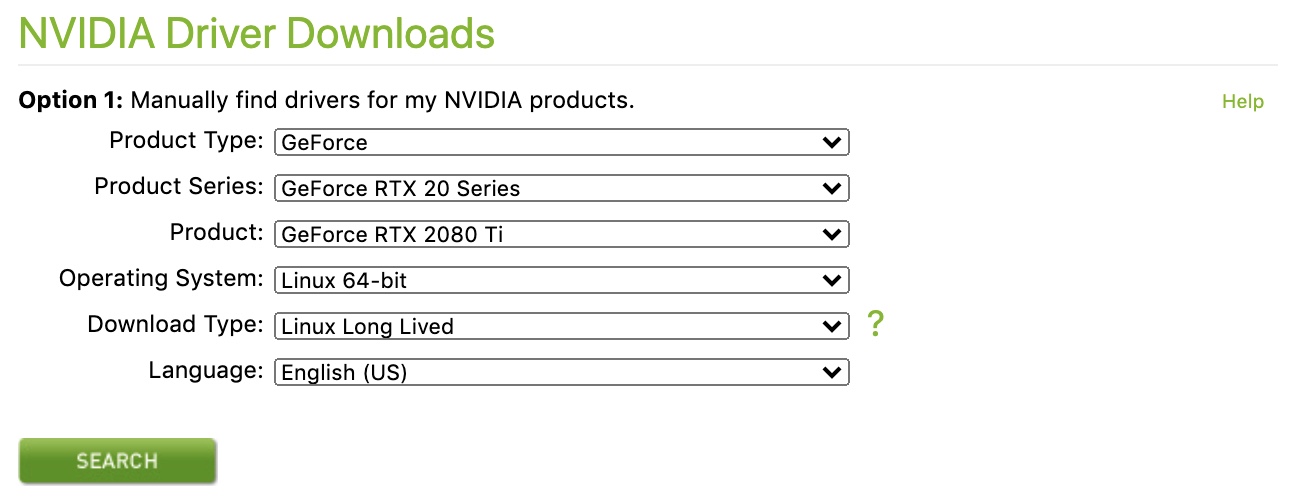
# switch to terminal mode
ctrl + alt + fn # f7 for GUI

# stop GUI service
service lightdm stop

# chmod and install
chmod +x NVIDIA-Linux-x86_64-450.27.run
bash NVIDIA-Linux-x86_64-450.27.run –no-opengl-files –no-x-check –no-nouveau-check
# note: might be some minor warnings; no 32bit installations.

# reboot and check
reboot
nvidia-smi
安装 CUDA
CUDA 自然是跑不掉的。CUDA 版本请根据当前软件包的适配情况进行选择。
下载 CUDA 安装程序,链接,得到
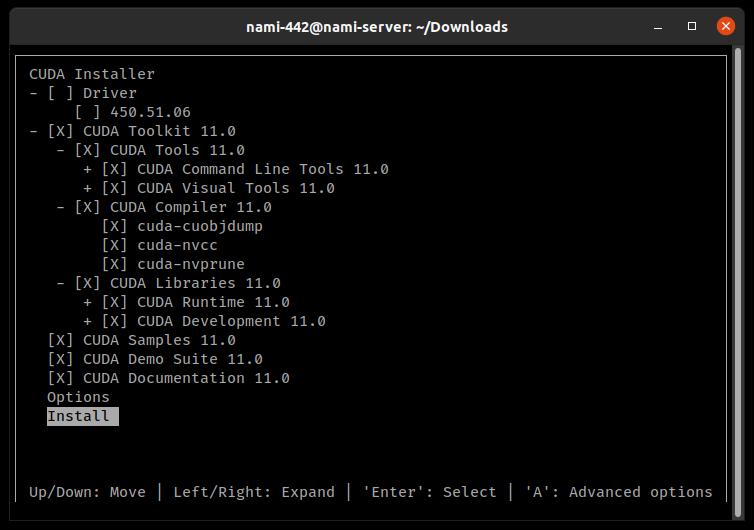
.run文件,使用 bash 执行安装。# install bash cuda_10.2.xxx._linux.run这里会进入一个非常简单的命令行图形化安装界面,在过程中,多数选项保持默认值,但需要取消选中是否附带安装显卡驱动的选框。
Note
安装 CUDA 时,取消它附带的显卡驱动安装,我们在之前的步骤中已经安装过驱动文件。
在对应的用户配置文件中,添加 CUDA 的环境变量。添加之后
source一下,应该就可以用nvcc -V指令了。export PATH="/usr/local/cuda-10.2/bin:$PATH" export LD_LIBRARY_PATH="/usr/lcoal/cuda-10.2/lib64:$LD_LIBRARY_PATH"
最后,可以使用如下指令,检查 CUDA 版本。
# check cuda version
cat /usr/local/cuda/version.txt
nvcc -V
安装 cuDNN
cuDNN 是一个代码级别的运行加速库,通常需要与 CUDA 同时安装。
下载 cuDNN 压缩文件,链接,得到
tgz文件。解压缩,复制文件到相应文件夹即可完成安装。# unpack tar -zxvf cudnn-10.2-linux-x64-v7.6.5.32.tgz # cp cp cuda/include/cudnn.h /usr/local/cuda/include/ cp cuda/lib64/libcudnn* /usr/local/cuda/lib64/ chmod a+r /usr/local/cuda/include/cudnn.h
可以使用如下指令,检查 cuDNN 版本。
# check cudnn version
cat /usr/local/cuda/include/cudnn.h | grep CUDNN_MAJOR -A 2